Pages

Selasa, 06 September 2016

Fungsi shallalist di dalam URL Filter di IPCop


       Masuk ke dalam directory tmp dengan perintah
+  cd /tmp
                Mengecek isi dari directory dengan perintah
+ ls
               Ektrak file tersebut dengan perintah
+  tar xfvz ipcop-urlfilter-1.9.3.tar.gz
               Masuk ke dalam direktory ipcop-urlfilter yang sudah di ekstrak tersebut dan lakukan proses  instalasi.
+   cd /ipcop-urlfilter
+  ./install
             Silakan buka Internet Explorer anda dan refresh.
  • Konfigurasi Addons URL Filter
Tahap 1 : Aktifkan IPCOP URL Filter melalui menu Services -> Advance Proxy -> Klik URL Filter Enable -> Save.

Tahap 2 : Lakukan proses update database URL Filter dari Shalla Blacklist baik secara online atau offline.

Pada menu Blacklist update – Browse lokasi file update offline yang sudah didownload (http://www.shallalist.de) dan pilih Upload blacklist.

Apa fungsi perintah tar xvfz


tar -xvfz filename.tar.gz
Meng-untar sebuah file tar sekaligus meng-uncompress file tersebut (*.tar.gz or *.tgz), untuk meletakkannya direktori yg diinginkan tambahkan option -C direktori, contoh tar -zxvf
filename.tar.gz -C /opt (meletakkan file tersebut di direktori /opt


ls
Melihat isi file dari direktori aktif. Pada linux perintah "dir" hanya berupa alias dari perintah "ls". Untuk perintah "ls" sendiri sering dibuatkan alias "ls --color", agar pada waktu di "ls" ditampilkan warna-warna sesuai dengan file-filenya, biasanya hijau untuk execute, dsb.

ls -al
Melihat seluruh isi file pada direktori aktif beserta file hidden + attribute/permission filenya , lalu ditampilkan layar perlayar.

cd (directory)
Change directory. Menggunakan "cd" tanpa nama direktori akan menghantarkan anda ke home direktor. Dan "cd -" akan menghantarkan anda ke direktori sebelumnya.

cp source destination
mengcopy suatu file. contohnya : cp /home/sleepholic/Desktop/Joomla.zip /opt/lampp/htdocs/ .Ini berarti saya mengcopyfile Joomla.zip yang ada di desktop ke folder htdocs di lampp
mcopy source destination
Mengcopy suatu file dari/ke dos filesystem. Contoh mcopy a:autoexec.bat/junk .Gunakan "man mtools" untuk command yang sejenis: mdir, mcd, mren, move, mdel, mmd, mrd, mformat....

mv source destination
Memindahkan atau mengganti nama file. Contohnya : mv /opt/lampp/htdocs/joomla.zip /home/sleepholic/Desktop . ini aritnya anda memindahkan (cut) file joomla.zip ke Desktop .Untuk Rename : mv namaLama namaBaru . Contoh: mv Joomla.zip Project.zip .ini berarti


anda mengganti nama joomla.zip menjadi project.zip

ln -s source destination
Membuat Simbolic Links, contoh ln -sf /usr/X11R6/bin/XF86_SVGA /etc/X11/X, membuat Simbolic link dari file XF86_SVGA ke X

rm files
Menghapus file. Contoh rm /opt/lampp/htdocs/Joomla.zip ini berarti anda menghapus file Joomla.zip dalam folder /opt/lampp/htdocs/

mkdir directory
Membuat direktori baru. contoh mkdir /home/sleepholic/Desktop/folderbaru .Ini berarti anda telah membuat folder baru di desktop dengan nama folderbaru

rmdir directory
Menghapus direktori yang telah kosong. Hanya bisa dilakukan untuk folder yang kosong. Contoh : rmdir /home/sleepholic/Desktop/folderbaru .Ini berarti anda menghapus folderbaru di Desktop

rm -r files
Recursive Remove, Menghapus file, direktori dan subdirektorinya. Tidak perduli apakah direktori/folder tersebut ada isnya atau tidak. apapun isinya akan terhapus. Hati-hati menggunakan perintah ini apabila anda login sebagai root, karena root dengan mudah dapat menghapus seluruh file pada sistem dengan perintah di atas, tidak ada perintah untuk undelete di Linux (belum)

more
Untuk menampilkan sesuatu layar per layar. tambahkan perintah more dibelakang.Contoh : cp --help |more .Maka help dari cp akan ditampilkan layar-per-layar

less filename
Melihat suatu file layar per layar, dan tekan tombol "q" apabila ingin keluar.

pico filename
Edit suatu text file

pico -w filename
Edit suatu text file, dengan menonaktifkan fungsi word wrap, sangat berguna untuk mengedit file seperti /etc/fstab.

lynx file.html
Melihat file html atau browse ke net dengan text mode, dimana gambar/image tidak dapat ditampil-kan, tapi lynx adalah suatu browser yang sangat cepat, sangat berguna bila anda hanya menginginkan suatu artikel tanpa image.Contoh : lynx google.com .anda akan menikmati google di terminal.

tar -xvf filename.tar
Meng-untar sebuah file tar yang tidak terkompress (*.tar).

gunzip filename.gz
Meng-uncompress sebuah file zip (*.gz" or *.z). dengan menggunakan gzip (juga zip atau compress) jika anda menginginkan mengompress file.

bunzip2 filename.bz2
Meng-uncompress file dengan format (*.bz2) dengan utiliti "bzip2", digunakan pada file yang besar.

unzip filename.zip
Meng-uncompress file dengan format (*.zip) dengan utiliti "unzip" yang kompatibel dengan pkzip for DOS.

find / -name “filename”
Mencari "namafile" pada komputer anda dimulai dengan direktori /. Namafile tersebut mungkin saja berisi wildcard (*,?).

locate filename
Mencari file dengan string "filename". Sangat mudah dan cepat dari perintah di atas.
talk username1

Apa fungsi SSH di Linux


(1.)   untuk login ke shell pada remote host (menggantikan Telnet dan rlogin).
(2.)   untuk mengeksekusi satu perintah pada remote host (menggantikan rsh).
(3.)   untuk menyalin file dari server lokal ke remote host. Lihat SCP, sebagai alternatif untuk rcp.
(4.)   dalam kombinasi dengan SFTP, sebagai alternatif yang aman untuk FTP transfer file.
(5.)   dalam kombinasi dengan rsync untuk mem-backup, menyalin dan me-mirror file secara efisien   dan aman.
(6.)  untuk port forwarding atau tunneling port (jangan dikelirukan dengan VPN yang rute paket antara jaringan yang berbeda atau menyambung dua wilayah broadcast menjadi satu).
(7.)  untuk digunakan sebagai VPN yang terenkripsi penuh. Perhatikan bahwa hanya OpenSSH server dan klien yang mendukung fitur ini.
(8.)   untuk meneruskan X11 melalui beberapa host.
(9.)  untuk browsing web melalui koneksi proxy yang dienkripsi dengan klien SSH yang mendukung protokol SOCKS.
(10.) untuk mengamankan mounting direktori di server remote sebagai sebuah sistem file di komputer lokal dengan menggunakan SSHFS.
(11.) untuk mengotomasi remote monitoring dan pengelolaan server melalui satu atau lebih dari mekanisme.

Apa fungsi WinSCP


Winscp adalah aplikasi yg berfungsi untuk transfer file atau copy file antara windows dengan linux. Kegunaan dari WinSCP ini adalah sebagai alat untuk transfer, atau lebih familiar kita kenal dengan sebutan upload dan download file melalui protokol ftp dan secure shell (SSH), Dengan WinSCP kita juga dapat melakukan editorial seperti mengedit isi file, merubah nama file menghapus file dan lain.

Apa Fungsi WinSCP dalam kehidupan sehari-hari?
Menyediakan sarana prigman data yang aman antara computer local dan computer remote.

Berikut adalah toturial penggunaannya :
  1. Download Winscp.
  2. Install winscp yang sudah terdownload.
  3. Buka winscp yang sudah terinstall.
  4. Atur / buat alamat baru untuk clien di stored session – new
  5. Tentukan :
  1. alamat / host name linux. : semisal pakai IP, ketik IP Adressnya . ex : 192.168.1.
  2. port default : 22
  3. isi user name clien linux & Paswordnya
  4. kosongkan aja private key file jika tidak diperlukan
  5. protocol biarkan seperti adanya
  6. save ,Oke lalu masuk stored session – pilih cliennya dan LOGIN.

Apa fungsi addons URL Filter di dalam IPCop


          Fungsi addons URL Filter pada IPCop :
        Kemampuan untuk mem-blok akses ke situs-situs tertentu dengan berbagai kategori seperti situs porno, judi online, situs-situs yang mengandung konten berbahaya seperti virus dan phising, serta situs-situs lain yang ingin kita blok. Intinya semua situs bisa kita blok melalui IPCop. Serta banyak lagi kemampuan-kemampuan IPCop dalam rangka memanage jaringan lokal kita.


Apa fungsi addons Advanced Proxy di dalam IPCop


1. Dibandingkan Mikrotik harga IPCop jelas lebih kompetitif
2. Dibandingkan pilihan beberapa distro Linux lainnya, kemudahan yang ditawarkan IPCop merupakan pertimbangan yang sangat menarik bagi saya… Learning curve dari IPCop sangatlah mudah… bisa dibayangkan kalau semua urusan saya pegang sendiri… (thinking)
3. IPCop cukup flexibel dan terhadap penambahan fitur2… dan penambahan fitur (Addon) biasanya disertai GUI yang user friendly untuk memanage service tersebut.
Skema Koneksi Perangkat
Secara skematis koneksi antar device2 yang ada bisa digambarkan sebagai berikut…
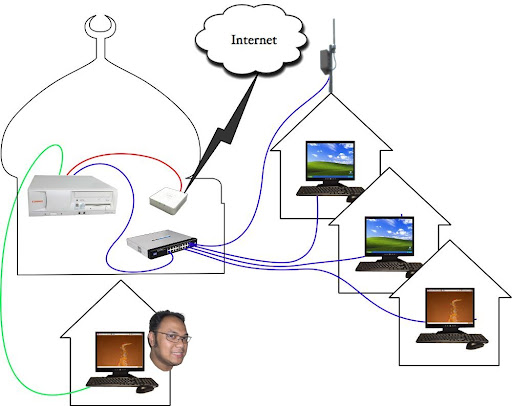
Skema

1. IPCop, Main Switch dan ADSL Modem kami letakkan di Musholla Nurul Iman
2. Red interface IPCop terhubung dengan ADSL Modem
3. Green interface terhubung melalui kabel sepanjang 70m ke rumah saya
4. Blue interface didistribusikan ke client baik melalui media kabel ataupun wireless
Hardware untuk IPCop
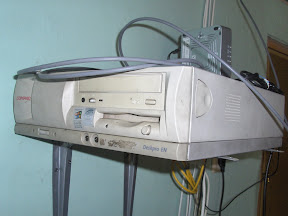
Dengan berbagai limitasi budget, pilihan hardware untuk IPCop ini jatuh pada sebuah Compaq Deskpro EN dengan CPU Pentium 3 (666 MHz), RAM 128 Mb, 1 buah network card on-board, tambahan 2 buah network card PCI dan kipas secukupnya…
Hardware
Untuk storage kali ini saya memilih HDD IDE 40GB @ 7200 rpm dibandingkan CF-Card… mengingat keterbatasan erase/write cycle CF card…

 Sebagai info sebuah proxy server akan dengan cepat melampaui batasan jumlah erase/write tersebut… Sementara dalam deployment ini Proxy server adalah salah satu fitur utama yang kami harapkan untuk membantu mengefisiensikan koneksi, juga Proxy dibutuhkan agar URL Filter bisa berjalan… kami sangat harapkan URL Filter sebagai pengaman mata2 innocent dari hal2 yang tidak baik…

 Instalasi IPCop
Untuk cara instalasi IPCop bisa dirujuk pada tulisan saya terdahulu http://www.bigwisu.com/2008/10/25/instalasi-ipcop
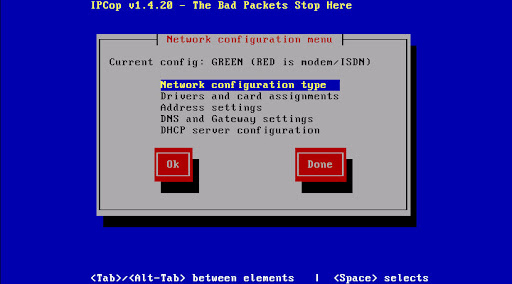
Bedanya saat sampai tahap “Network Configuration Type”
Green Blue Red
network perlu dispecify sebagai Green + Blue + Red. Kemudian saat Address settings, masing2 interface saya buat static pada subnet yang berbeda…
Red -> ip, subnet sesuai modem… gateway adalah ip modem dan DNS milik speedy
Green -> 192.168.69.1 subnet 255.255.255.0
Blue -> 192.168.0.1 subnet 255.255.255.0

 Sementara config seperti ini saja sudah memadai… ada beberapa port yang saya forward ke IPCop untuk vpn dsb…
Setelah setting ini tool yang sangat penting adalah permanent marker… ada 3 network card… potensi untuk tertukar sangat besar…

 Administrasi IPCop

Administrasi IPCop dilakukan dengan web browser yang mengakses http://ip.green.inter.face:81 atau dalam hal ini http://192.168.69.1:81
Untuk install addon perlu diaktifkan ssh access ke IPCop

Registrasi Client

Seperti yang sudah saya gambarkan di atas, semua client akan berada pada Blue Network dari IPCop… Seorang yang berada di Blue Network bisa langsung terkoneksi ke jaringan dan mendapatkan IP, akan tetapi agar mereka bisa mengakses internet butuh seorang admin untuk meregistrasikan komputer mereka ke IPCop.

Sebenarnya ada trik yang lebih extreme dalam mengamankan akses client ini… seperti yang diterapkan oleh Anwar di RT/RW-net nya dia… namun saya tidak akan membahasnya dalam tulisan ini
Untuk registrasi, pertama client harus terkoneksi dulu ke Blue Network, kemudian dari Web interface IPCop kita tuju menu Firewall >> Blue Access, di halaman ini anda bisa mencari nama yang sesuai pada kolom Hostname untuk komputer yang bersangkutan

Add Client
Tinggal klik icon berwarna biru yang berada menyelesaikan registrasi komputer tersebut.
Advance Proxy
Addon ini bisa diperoleh dari situs http://www.advproxy.net/
Advanced Proxy is an add-on module for the popular Linux based firewall distributions IPCop and SmoothWall, extending their web proxy functionality with a lot of versatile and useful additional features.
Dalam deployment saya addon ini berfungsi untuk memblok Windows Update, mengingat banyak client yang masih menggunakan Win$ cap MangDu… bakal merepotkan jika Win$ minta registrasi…
URLFilter
Addon ini bisa diperoleh dari situs http://www.urlfilter.net/, addon ini kemudian saya setup untuk ambil data blacklist dari Shalla Secure Services
Adanya URL Filter ini membuat para orang tua merasa aman terhadap kebiasaan internetan anak mereka.
Monitoring Penggunaan Bandwidth pada Client
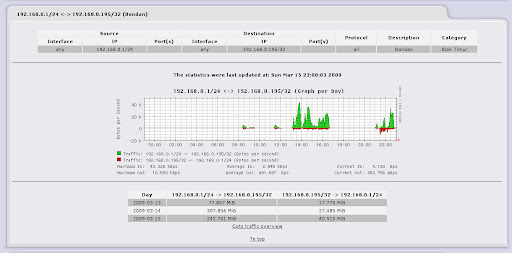
Awalnya beberapa user mengalami masalah dengan koneksi ke salah satu perangkat wireless… permasalahan ini sebenarnya diluar scope IPCop, namun untuk monitoring saya instal addon dari http://www.sischmitz.de/en/xtgraphs.html dengan addon ini saya bisa lihat dalam grafik yang manis aktifitas penggunaan bandwidth masing2 client sehingga saya tahu berapa lama masalah berlangsung…
BW Graph
Feed back dari Anwar yang juga pakai addon ini di RT/RW-Net nya di Pamulang adalah kemampuan untuk mengetahui siapa saja user nakal di network yang suka menghabiskan bandwith…
Pembatasan Bandwidth
 untuk itu instalasi IPCop nya melakukan pembatasan bandwidth terhadap client nakal dengan menggunakan addon layer-7 filter.

Apa fungsi addons CopFilter di dalam IPCop


Pengembangan IPCop terus berlanjut. Perubahan yang signifikan terjadi pada rilis 1.4.0 yang dirilis pada Oktober 2004.
Terdapat banyak addon atau plugin tambahan IPCop yang dikembangkan oleh banyak developer, meskipun bukan bagian dari project IPCop sendiri, seperti Advanced Proxy, URL Filter, QoS, email virus checking dan lain lain.


    URL Filter

kemampuan untuk mem-blok akses ke situs-situs tertentu dengan berbagai kategori seperti situs porno, judi online, situs-situs yang mengandung konten berbahaya seperti virus dan phising, serta situs-situs lain yang ingin kita blok. Intinya semua situs bisa kita blok melalui IPCop. Serta banyak lagi kemampuan-kemampuan IPCop dalam rangka memanage jaringan lokal kita.

     Advance Proxy

memperluas fungsi web proxy mereka dengan banyak fitur tambahan serbaguna dan berguna. Paket berisi biner cumi-ulang dengan pilihan konfigurasi lanjutan untuk fleksibilitas maksimum. Antarmuka pengguna Lanjutan Proxy grafis memberi Anda akses ke pengaturan lebih dari built-in proxy yang tidak GUI.

     Cop Filter

Untuk menyecan/menyaring email POP3 dan SMTP dari virus danspam. Dan untuk menjaga akses HTTP dan FTP dari virus. jadi Jika virus ditemukan,maka akses ke halaman web atau file akan ditolak.

    Bandwidth Monitoring

Fungsi dari Bandwidth Monitor ini sendiri adalah memonitor kecepatan download dan upload dari koneksi internet yang sedang kita gunakan. Bandwidth Monitor ini sendiri cukup sederhana tampilannya sehingga mudah untuk saat melakukan monitor.